
看到活動,
截圖丟進來
就記好了
Just Add Calendar 把活動截圖或一句話,整理成 iPhone 行事曆行程與提醒事項。日期、時間、地點不用自己打。
Turn a screenshot or a sentence into Calendar events and Reminders.
到 App Store 下載免費・iPhone,需要 iOS 17 以上
三步:分享、檢查、加入
上面那段是 App 的實際錄影,海報內容是虛構的示範資料。
1
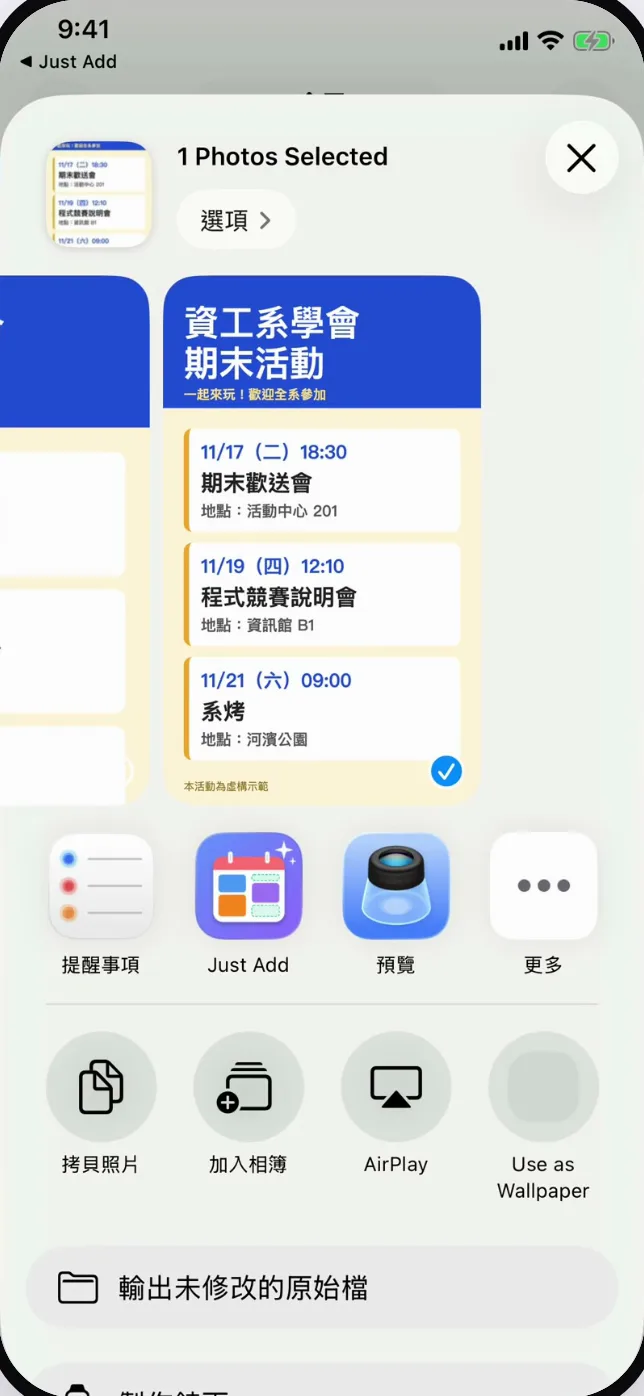
在任何 App 按分享,選 Just Add
海報、公告、聊天訊息的截圖都可以,文字和網址也行。也能直接在 App 裡從相簿選圖。
2
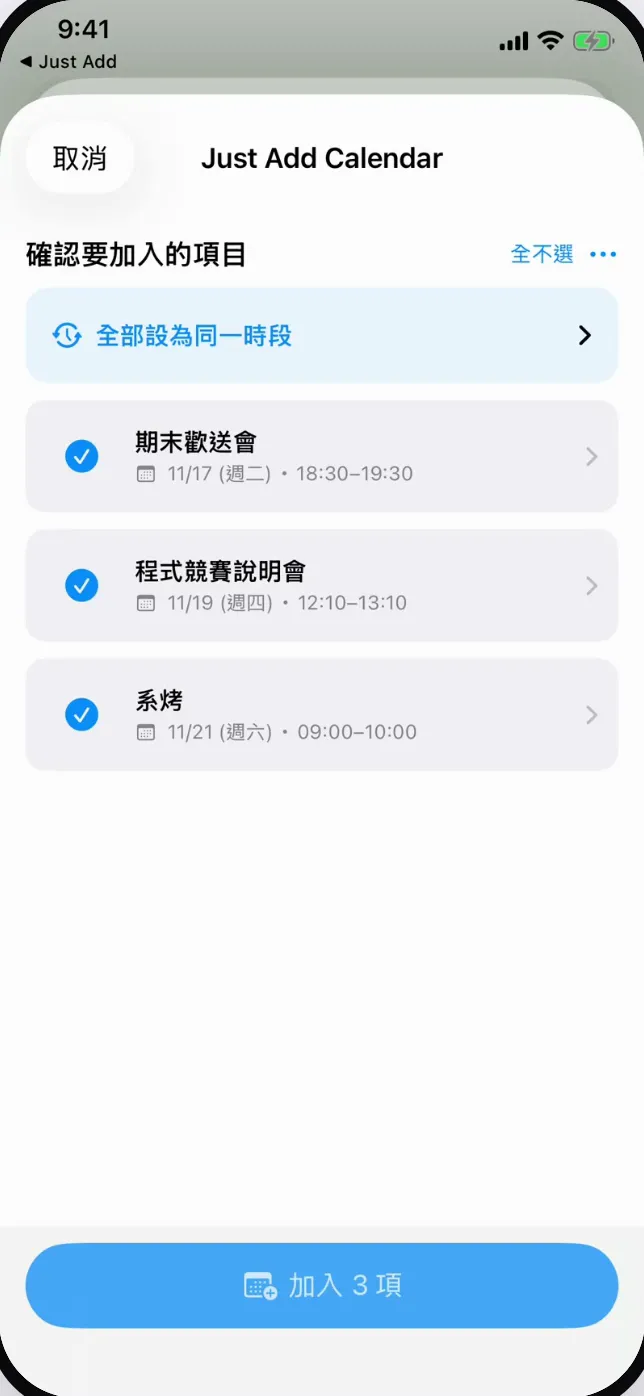
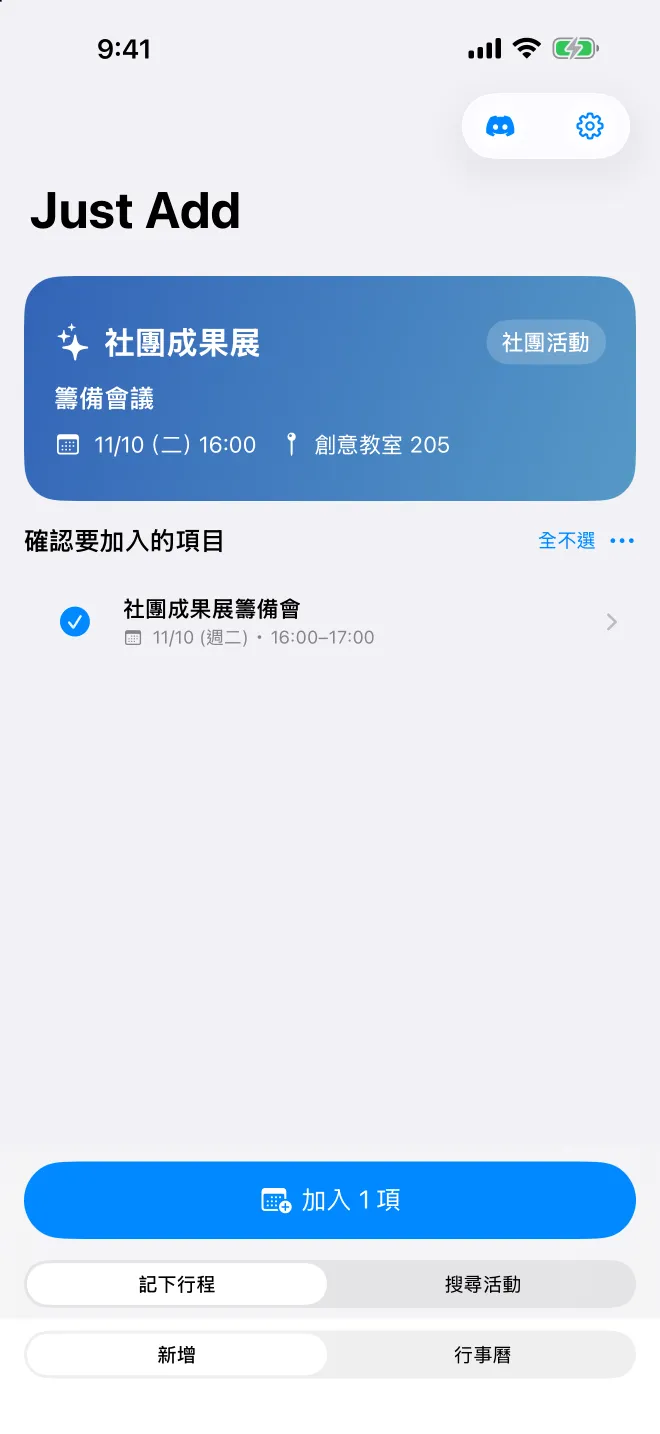
檢查它整理出來的內容
標題、日期、時間、地點會先列給你看。哪裡不對可以點進去改,不要的取消勾選。
3
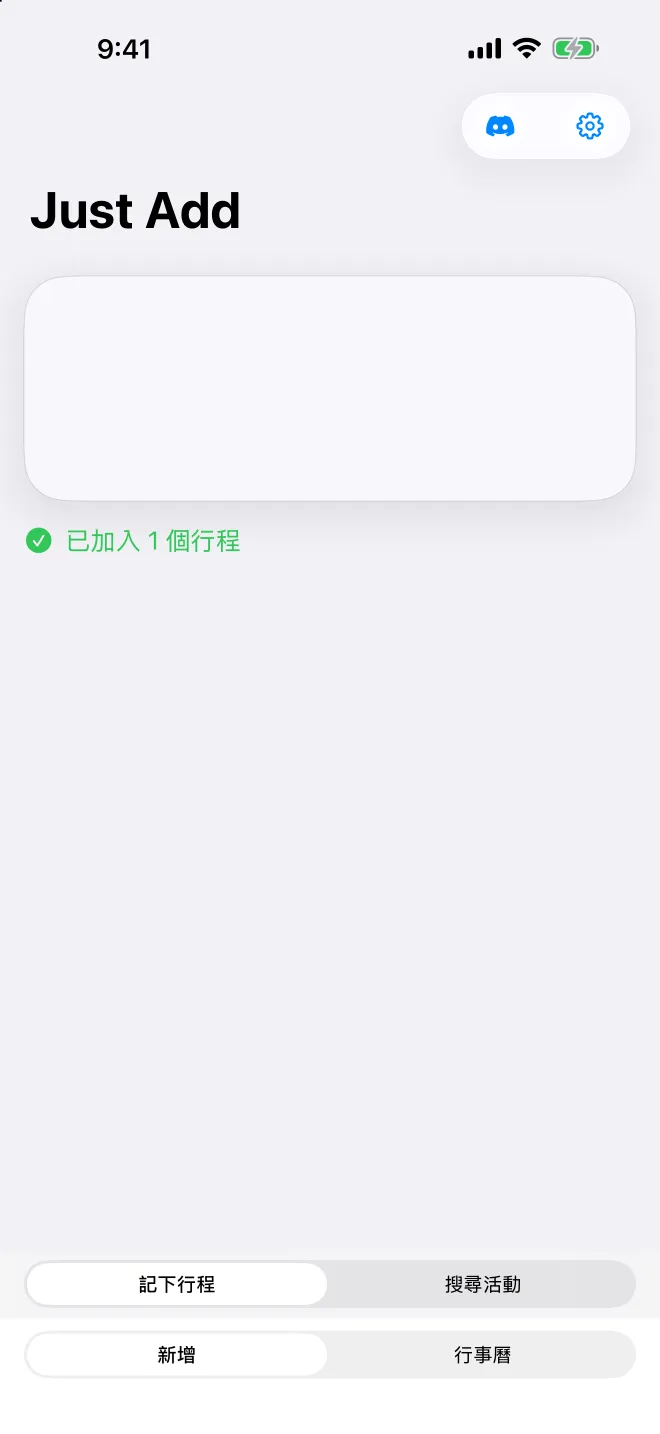
按一下,加入行事曆
行程會寫進 iPhone 內建的行事曆,待辦寫進提醒事項。加錯了,加入紀錄裡可以復原。
懶得截圖,
打一句話也行
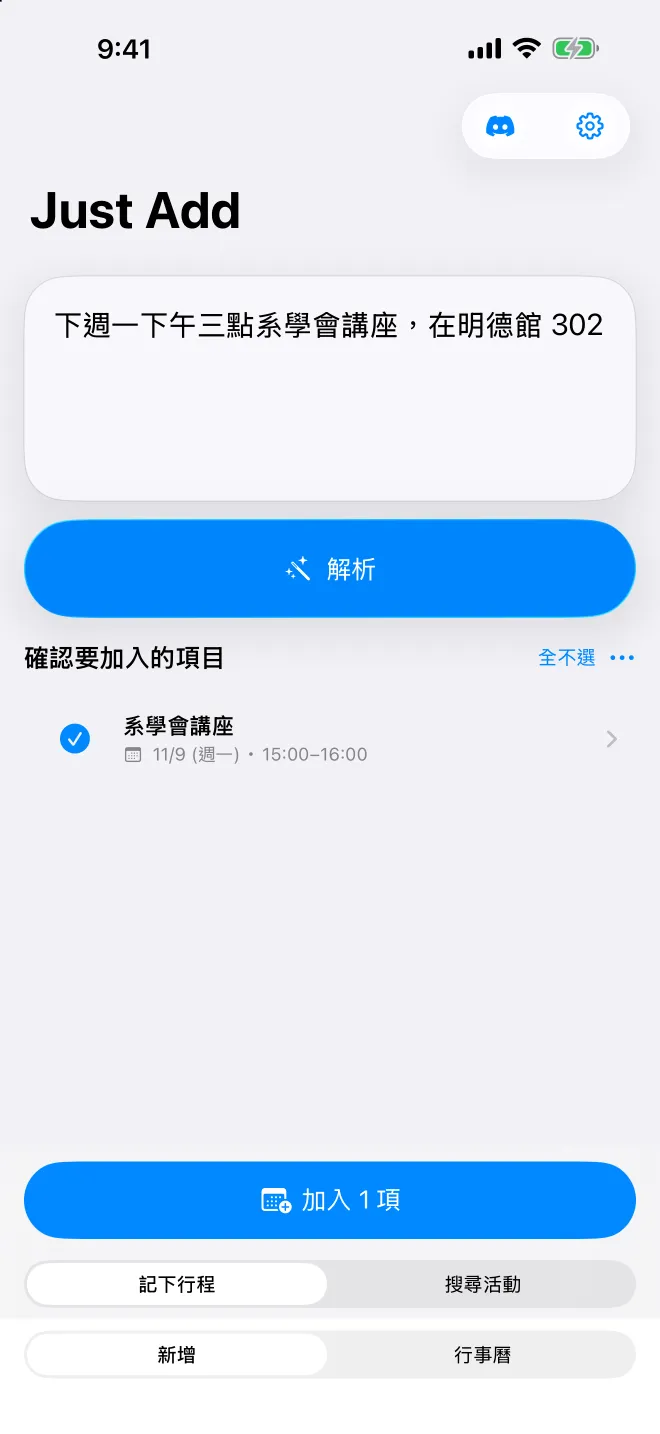
像「下週一下午三點系學會講座,在明德館 302」。「下週一」是幾月幾號,它會算好。
課表和行事曆,
也在同一個地方
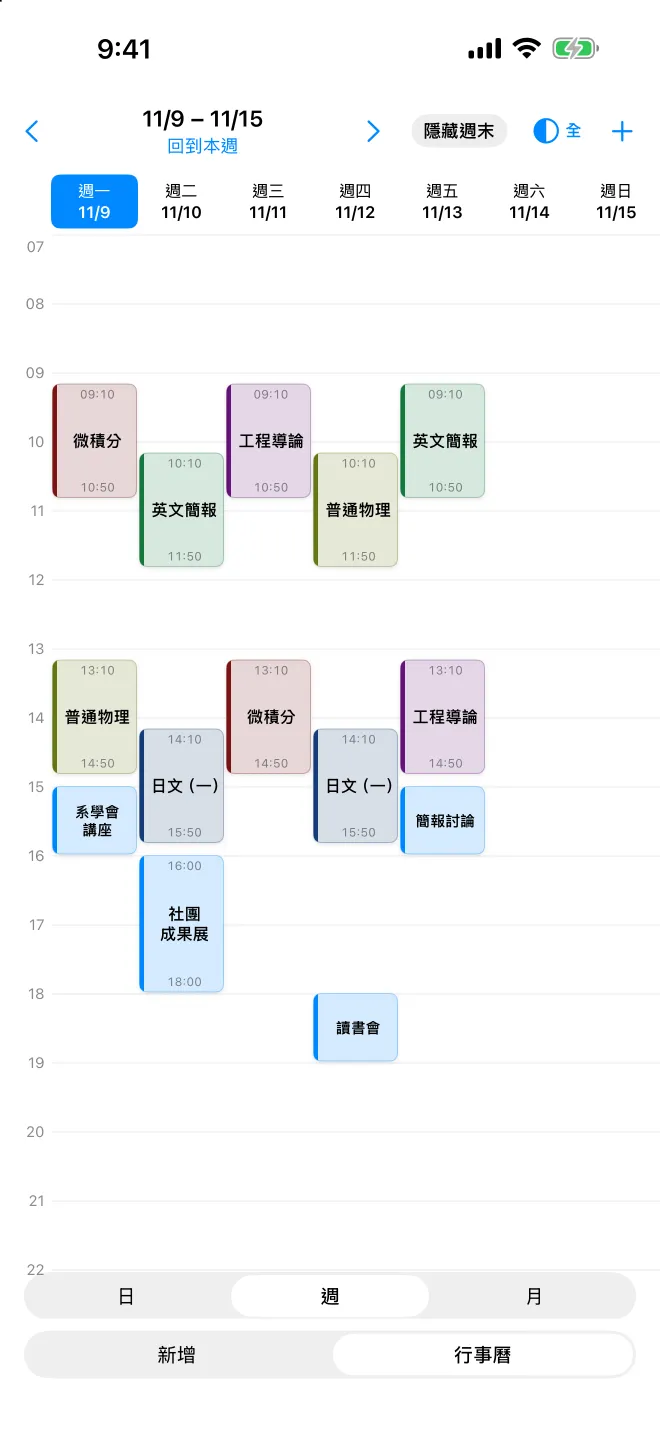
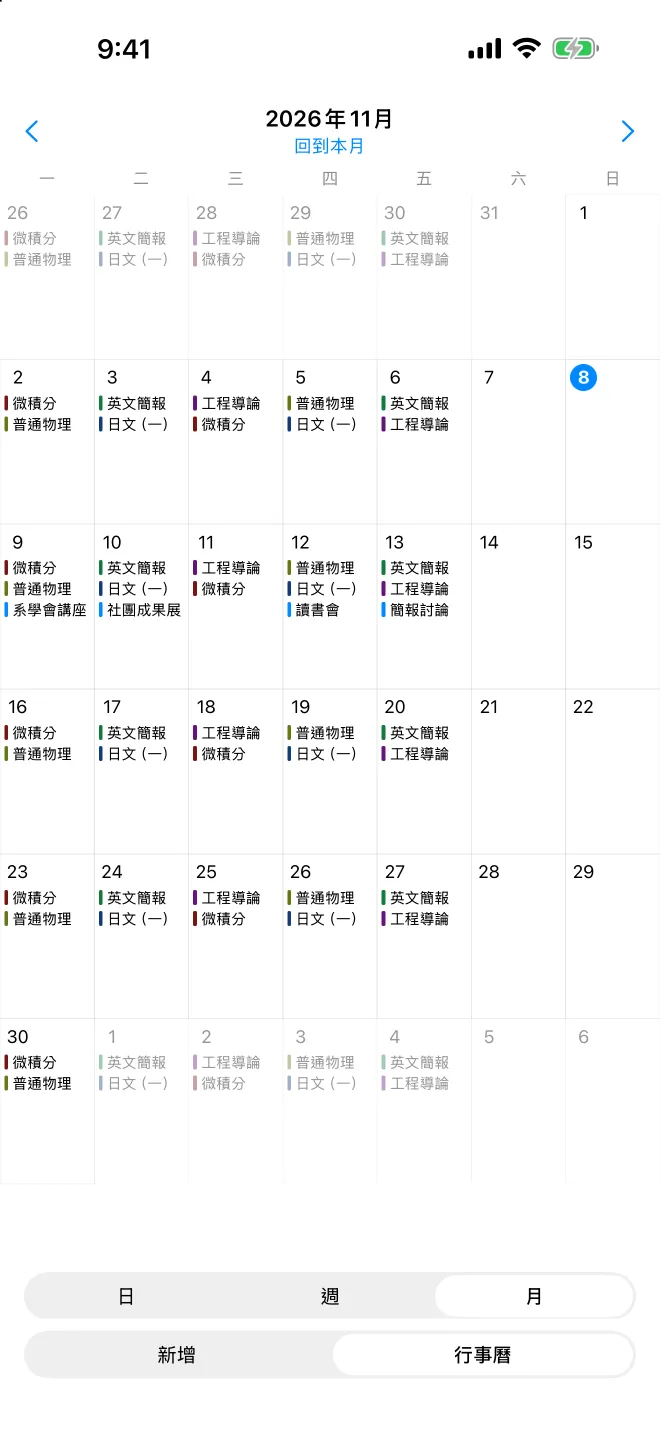
課和活動排在同一張表上,哪一天滿、哪一天有空,看一眼就知道。
- 課表手動新增,或匯入課表截圖
- 上課提醒上課前通知你
- 日、週、月三種檢視
- 搜尋活動用文字找近期活動,把場次整理成行程
- 小工具與桌布鎖定畫面看接下來的行程,也能做成行程桌布
每一筆都要你按確認,
才會寫進行事曆
辨識結果不會自己跑進你的行事曆。你看過、按了加入,才算數。
不用註冊帳號。截圖和文字會加密送到伺服器辨識,處理完就不保留。細節寫在隱私權政策。
到 App Store 下載